
ปัจจุบันผู้ใช้ windows10 จะไม่สามารถสร้างไฟล์ หรือโฟลเดอร์ ในที่เดียวกับที่เราติดตั้งโปรแกรม คือ
C:\Program Files (x86)\NimitrPayroll2017 ได้
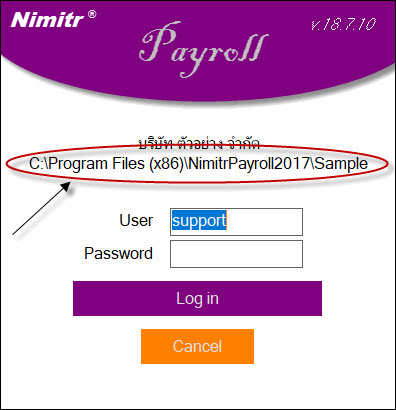
แต่ windows จะนำไปเก็บไว้ให้ในที่เก็บของ user แต่ละคนตามที่ windows สร้างให้ เช่น
C:\Users\nimitr\AppData\Local\VirtualStore\Program Files (x86)\NimitrPayroll2017
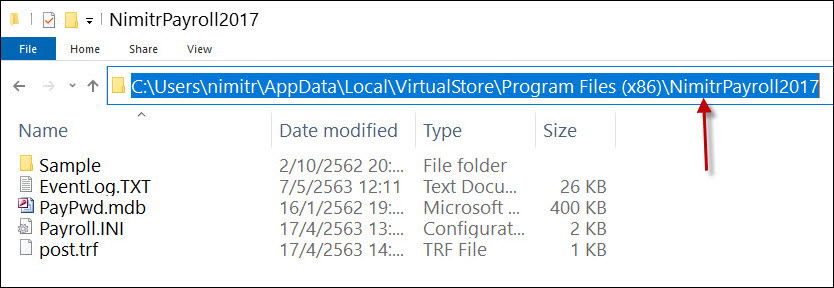
ซึ่งทำให้ user เข้าถึงข้อมูลได้ยาก และไม่สะดวก เพราะที่เก็บอยู่ลึกหลายชั้น ยากแก่การจดจำ
โปรแกรมเงินเดือน Nimitr Payroll จึงได้ออกแบบให้ user สามารถกำหนดที่เก็บข้อมูลได้เอง ตามความต้องการ และเข้าถึงไฟล์ข้อมูลได้อย่างสะดวก รวดเร็ว โดยการใช้เมนู "กำหนดที่เก็บข้อมูล" เพื่อให้โปรแกรมฯ ชี้ไปที่ user ต้องการได้ เช่น D:\NimitrPayroll2017 เป็นต้น
วิธีทำ
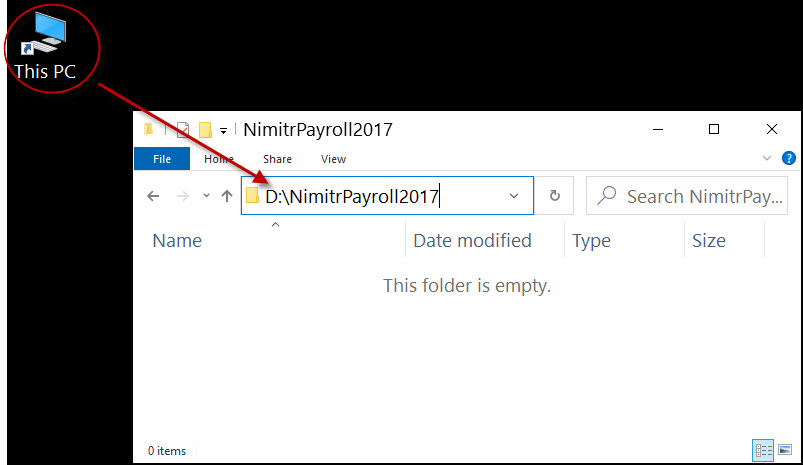
1. เปิด File Explorer หรือดับเบิ้ลคลิกที่ This PC บน Desktop
- เข้าไปที่ไดรฟ์ D:
- คลิกขวา ที่ว่างๆ เลือก New > Folder จะได้โฟลเดอร์ชื่อ "New folder" เปลี่ยนชื่อเป็น "NimitrPayroll2017"
2. ไป copy โฟลเดอร์ Sample และไฟล์ PaySys.mdb, PwdStd.mdb
จาก C:\Program Files (x86)\NimitrPayroll2017
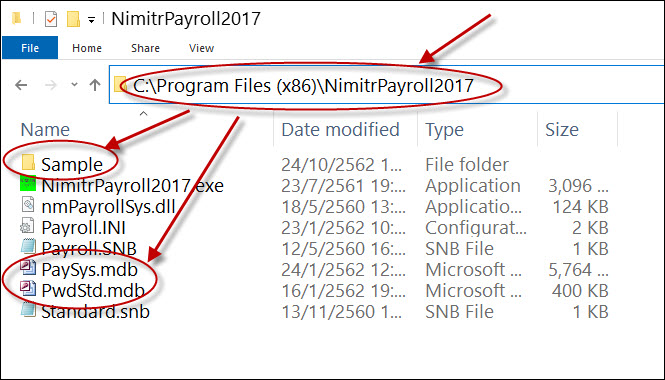
ไปวางใน D:\NimitrPayroll2017
และเปลี่ยนชื่อไฟล์ PwdStd.mdb > เป็น PayPwd.mdb
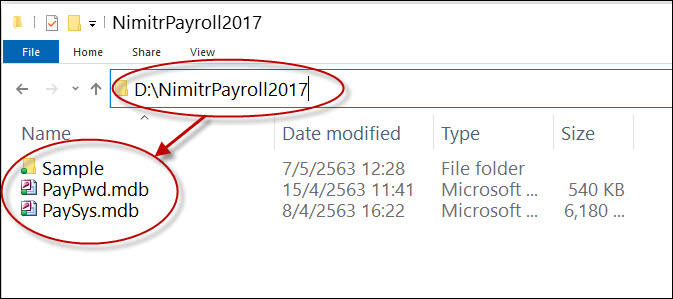
3. เสร็จแล้วเข้าโปรแกรมเงินเดือน NimitrPayroll2017
- ไปที่เมนู ตั้งค่า > กำหนดที่เก็บข้อมูล
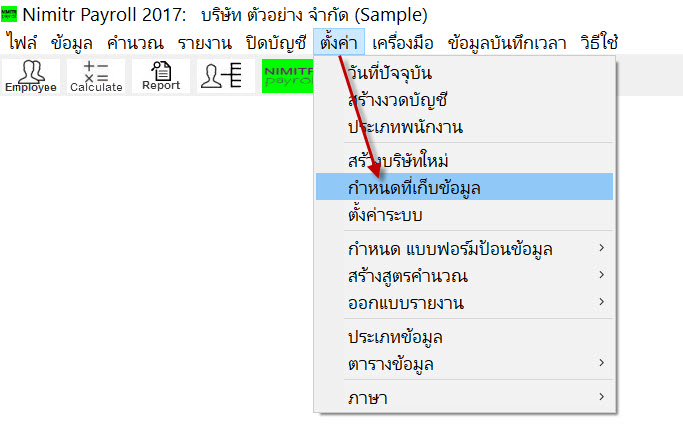
- คลิก <Browse>
- ช่องไดรฟ์ เลือกเป็นไดรฟ์ D:
- ช่องถัดลงไป เลือกโฟลเดอร์ NimitrPayroll2017 ที่เราสร้างไว้ในข้อ 1. โดยดับเบิลคลิกที่ชื่อโฟลเดอร์ NimitrPayroll2017 โปรแกรมจะแสดงข้อมูลที่เก็บในช่อง Data Path ด้านบน เป็น
D:\NimitrPayroll2017
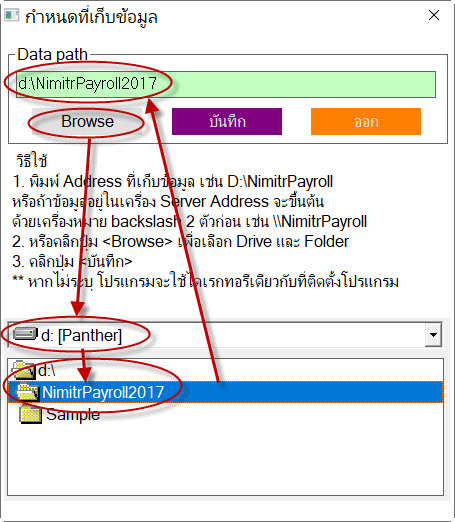
- คลิก <บันทึก>
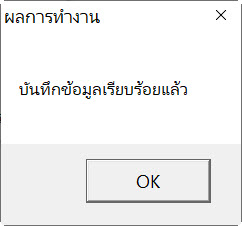
- คลิก <ออก>
4. ปิดโปรแกรมเงินเดือน Nimitr Payroll แล้ว Login ใหม่ โปรแกรมจะชี้ไปยังข้อมูลที่เรากำหนดไว้ในข้อ 3. เรียบร้อย
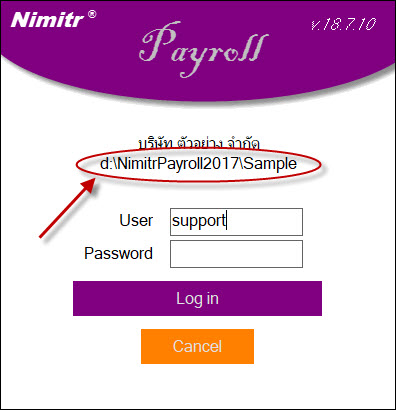
สามารถใช้งานต่อได้ปกติ